快速指南
1. 包含模块“古木滑块条.ec”、例程文件“example.e”、我的另一个模块设置控件锚点“anchors.ec”以及此帮助文档。这些模块和例程都使用易语言4.0版本编辑,所以您需要易语言4.0或更高版本才能打开例程文件。
2. 启动易语言IDE,新建一个Windows窗口程序。
3. 点击菜单〔工具〕-〔易模块管理〕,在“易模块管理”对话框中,单击〔导入新模块〕按钮,在打开文件对话框中,找到您刚才解压的文件夹,把其中的“古木滑块条.ec”导入到模块列表中。然后在模块列表中选中“古木滑块条-古木滑块条.ec”,再点击〔创建所选择易模块的接口程序集〕按钮,在弹出的对话框中再次单击〔创建〕按钮。这样系统就自动为我们创建了接口函数。
4. 我们先在窗体上创建两个控件,一个用来做滑块,一个用来做滑条。单击“基本组件”上的“标签”按钮,在窗体上创建一个长条形的标签和一个小长方形的标签,将它们的标题属性都置空,然后调整背景色为渐变。再在左边创建一个编辑框,用来显示滑块条的数字。将其名称分别改为“标签滑块”、“标签滑条”、“编辑框滑块”。结果如下图所示:
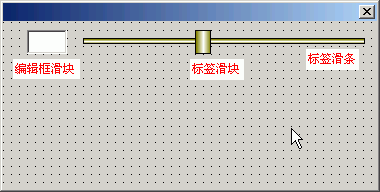
5. 双击窗体空白处,在“__启动窗口_创建完毕”写下如下代码:
置为水平滑块 (标签滑块.取窗口句柄 (), 标签滑条.取窗口句柄 ())
6. 运行程序,滑块会自己跑到正确的位置。我们现在可以拖动滑块、单击滑条了,但是滑块数值还不能显示到编辑框中。
7. 双击窗体空白处切换到代码编辑处,将第一句改为如下:
置为水平滑块
(标签滑块.取窗口句柄
(), 标签滑条.取窗口句柄
(), 编辑框滑块值.取窗口句柄
())
8. 再次运行程序,当我们拖动滑块条的时候,滑块条的值就正确地显示到编辑框中了。就是这么简单!仅仅通过一句代码,我们就得到了一个极富个性的滑块条了!
9. 但是我们如何得到滑块条被拖动(滑块的值被改变)时的通知呢?这个好办。双击编辑框,在“_编辑框滑块值_内容被改变”中输入以下代码:
_启动窗口.底色 = 取颜色值 (取滑块值 (标签滑块.取窗口句柄 ()), 0, 0)
10.再次运行程序,当我们拖动滑块条的时候,我们可以看到启动窗体的底色由黑变红。我们正确地捕获了滑块条被拖动事件。如果您的滑块条不需要显示数值的编辑框,您可以将编辑框的可视属性设为假。
11.我们可以看到,默认的滑块条的最小最大值分别是0和100,这也是可以设定的。双击窗体空白处,修改代码如下: