扫描仪制作说明
* 该例程针对“BENQ 5000S 扫描仪”为例进行详解
㈠.制作
1.制作思路:
扫描仪 其实大家应该不是很陌生,基本已经作为大众生活用品走进了人们的视线,一般来说,在应用方面扫描仪的厂商会提供相应的应用程序供人们使用,当然一般流行的图象类软件也直接支持扫描仪工作,但是却不是所有人都能很好的用一种编程语言去驱动扫描仪的工作,在易语言中,提供了专门操作扫描仪的支持库供大家编程使用,下面将会通过例程帮大家学习如何用易语言去控制扫描仪,协助我们自己开发的软件完成相应的工作。
2.制作详解:
(1)安装驱动
在我们操作的环境中打开 其他文件\扫描仪驱动\5000sDriver(当然大家购买扫描仪后,会有驱动文件,按照说明书寻找相应的驱动),双击Setup.exe进行安装 ,出现如下图(图-1),选择“中文(简体)”项,点击“下一步”。
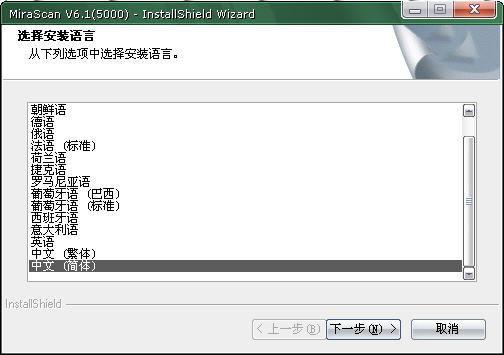
图-1
出现如下图(图-2)的安装准备过程,等待程序安装。
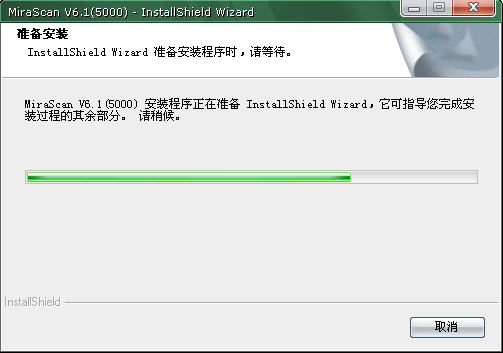
图-2
之后出现如下图(图-3),点击“下一步”开始安装。
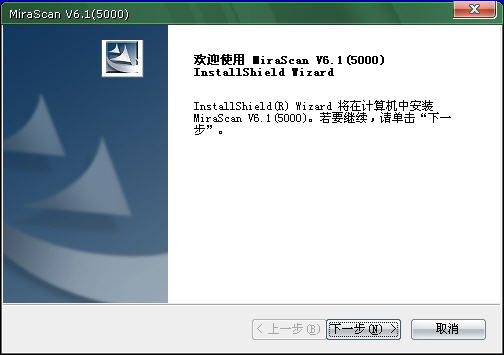
图-3
指出出现如下图(图-4)的安装过程,驱动程序正在安装。
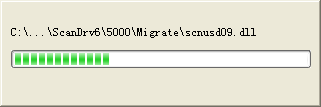
图-4
进度结束后出现如下图(图-5),点击“完成”。
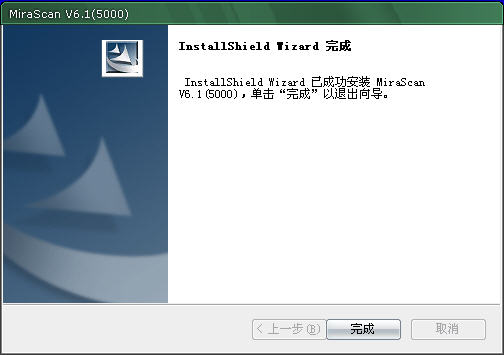
图-5
这时扫描仪驱动以安装完成,打开我的电脑,看到扫描仪和照相机下面BenQ scanner 5000,如下图(图-6)的设备。
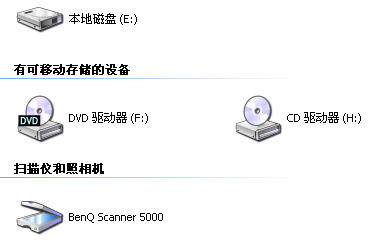
图-6
(2)程序设计
(1)按照(图-7)所示添加窗口及组件
如果在组件箱找不到“TWAIN组件”,哪么就要在“菜单栏-->工具-->支持库配置”,不知道是那个支持库的情况下,在弹出的新窗口点“全选”,“确定”,组件箱就会有你想要的组件。
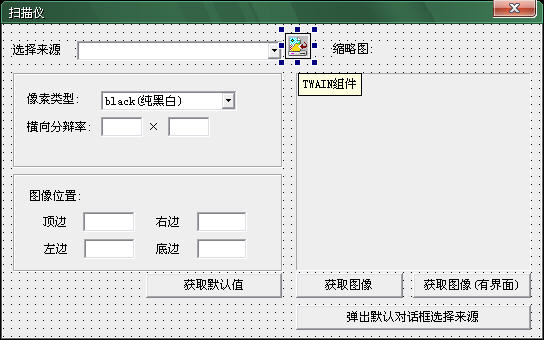
图-7
(2)选择来源【列举MiraScan V6.1(5000)】
当我们要进行扫描时首先要选择来源,代码如(图-8),运行界面如(图-9)。
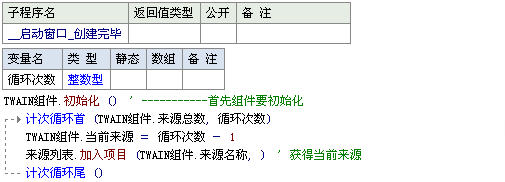
图-8
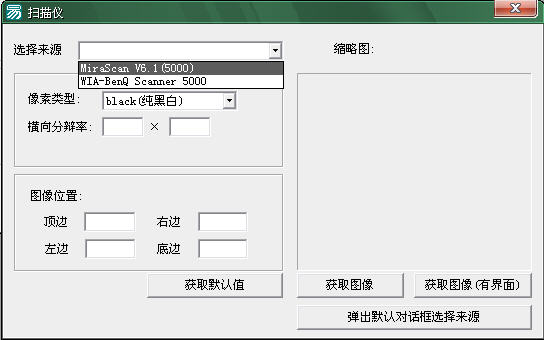
图-9
(3)默认取值
在扫描图片时我们要设置图像的清晰度和图像的位置及分辨率,一般程序都有默认值,这里我们也可以选择默认值,单击“获取默认值按钮”进入按钮事件,代码如(图-10)所示 ,运行结果如(图-11)所示。
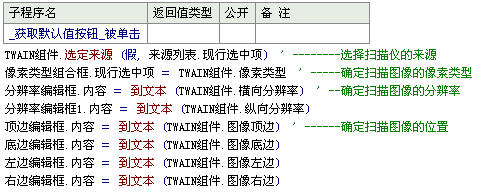
图-10
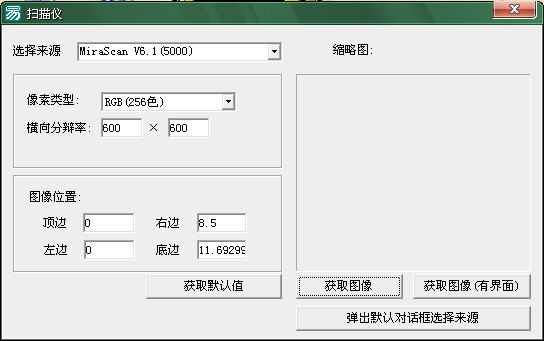
图-11
(4)获取图像
点击“获取图像”按钮进入获取图像按钮事件代码如(图-12) , 扫描过程如(图-13)。
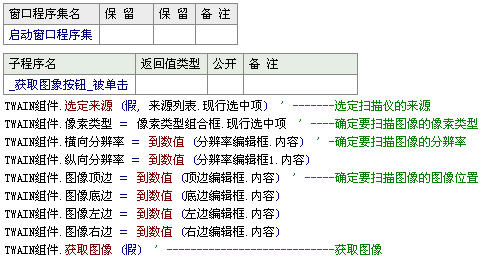
图-12
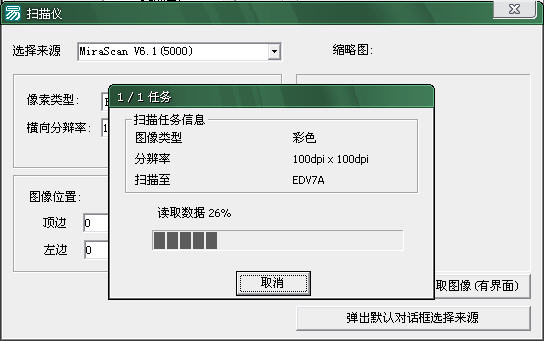
图-13
扫描结果,如(图-14)所示。
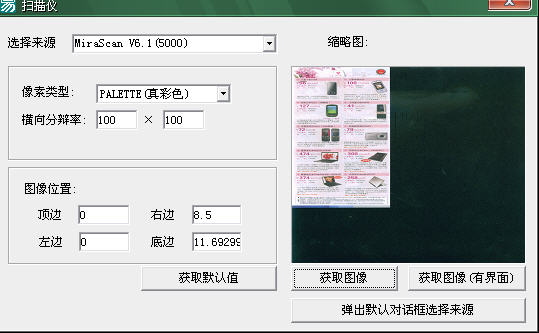
图-14
点击上图中的“图片框”弹出“预览图片”窗口,图(图-15)。
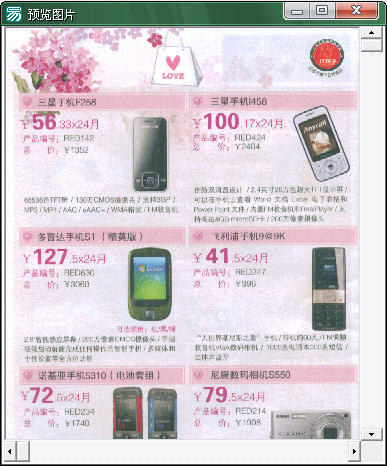
图-15
(5)获取图像(有界面)
如果再捕获图像时要看看捕获的图像是否满意,点击“获取图像(有界面)”按钮,进入单击事件代码如(图-16),可以预览一下你在获取界面图像界面时我们要借助图片传送完毕命令界面如(图-17) ,代码如(图-18)。

图-16
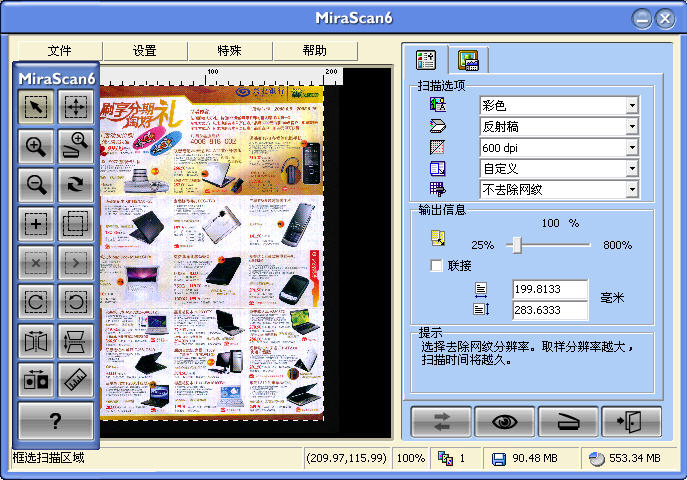
图-17
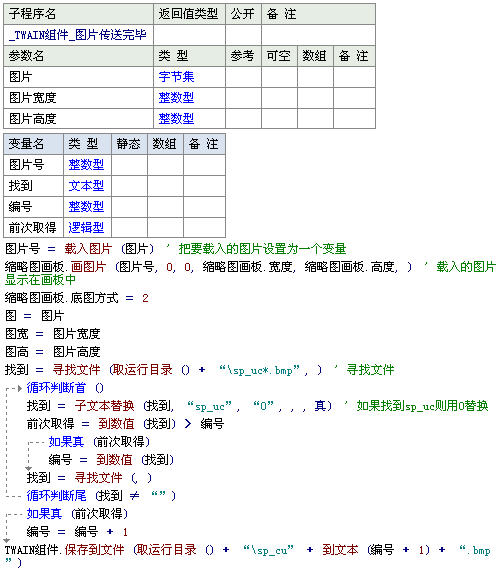
图-18
(6)预览图像
当我们要预览一 个的图片时,可以点击“获取图像(有界面)”按钮,弹出窗口,如(图-19)所示。
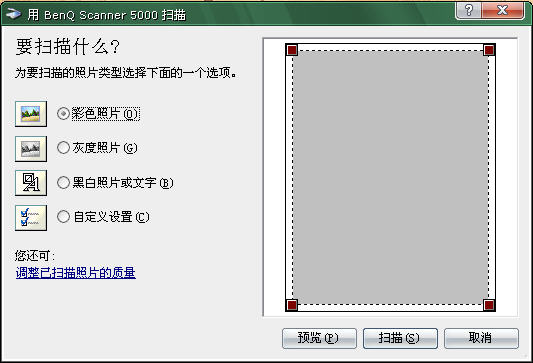
图-19
接下来点击“预览”按钮,等待过程如(图-20)所示 。
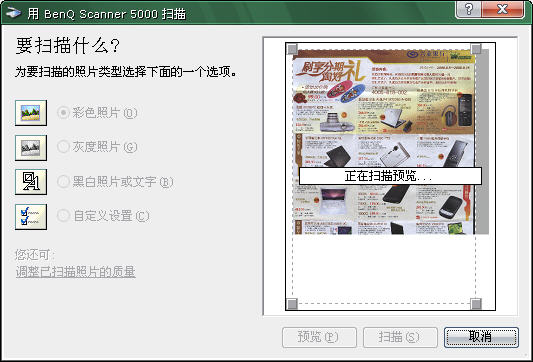
图-20
这时我们所要 的图片将会显示在窗口图片框中,如(图-21)所示。
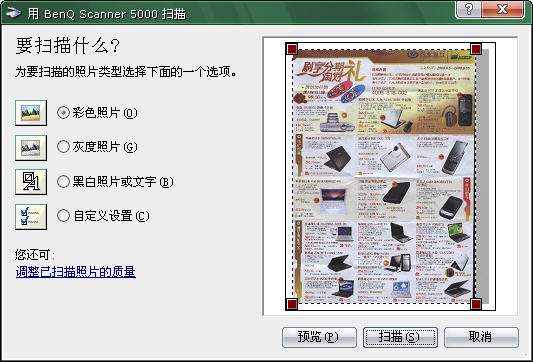
图-21
|
版权所有 大连大有吴涛易语言软件开发有限公司 电话:86-0411-88995831 传真:86-0411-88995834 |