POS机制作说明
* 该例程针对“GPRINTER GP-5860Ⅱ”型打印机为例进行详解
㈠ 驱动程序安装
1.寻找对应驱动程序
首先打开驱动程序文件夹,仔细阅读“README”文本文档,找到相应驱动程序。如(图-1) 由于本例程针对“GPRINTER
GP-5860Ⅱ”型打印机为例进行详解,所以选择(图-1)中的“GP58DRVCN V
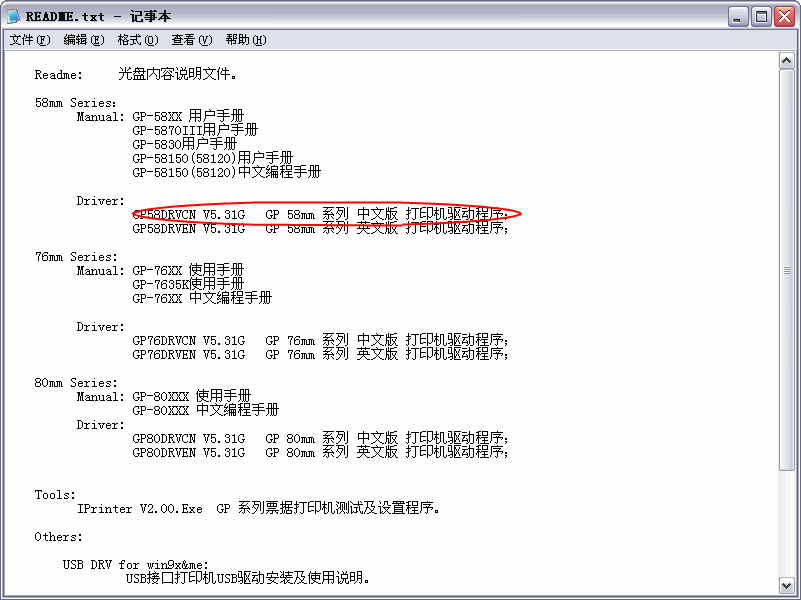
(图-1)
关闭“README”文本文档,找到相对应的驱动文件夹“
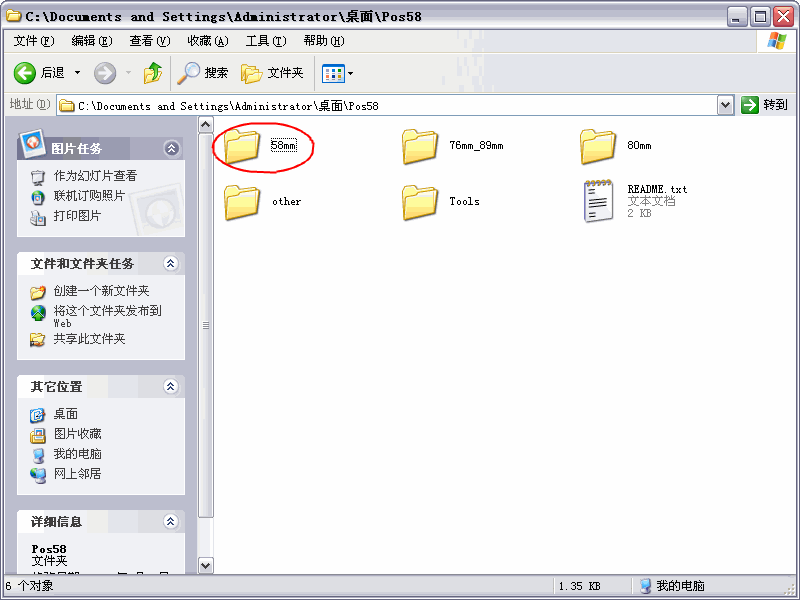
(图-2)
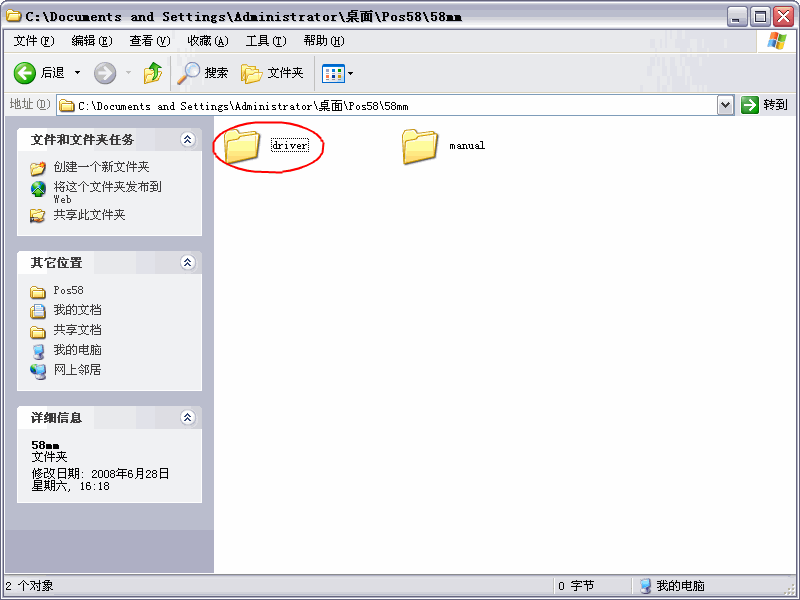
(图-3)
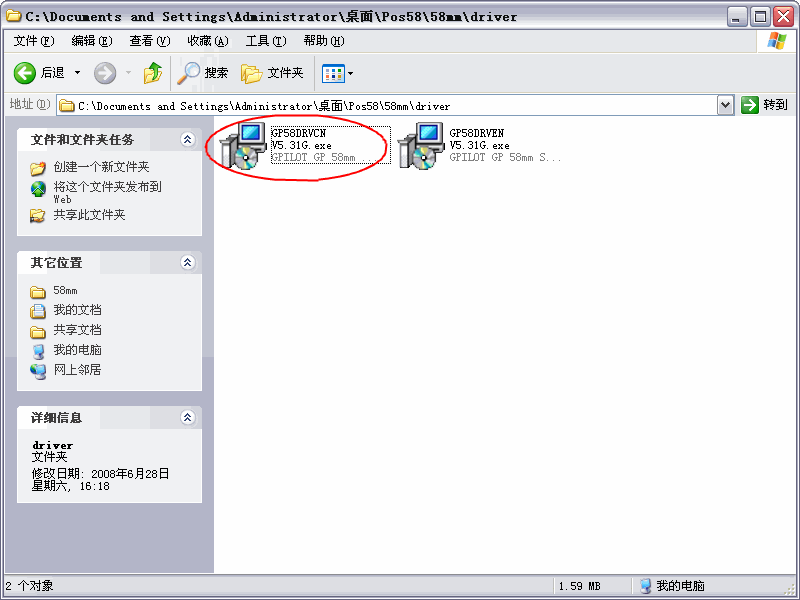
(图-4)
⒉安装过程
运行“GP58DRVCN V
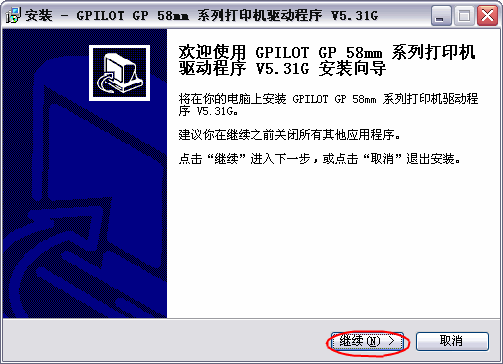
(图-5)
点击“继续”按钮后,在如(图-6)窗口中选择“我接受协议”,并点击“继续”按钮继续。
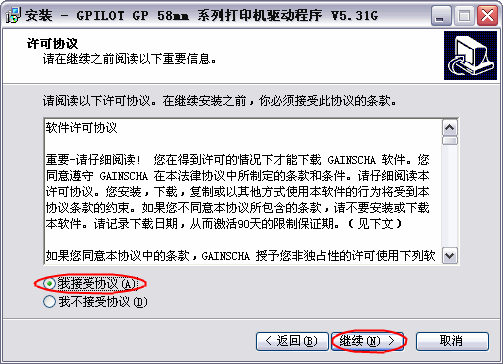
(图-6)
点击窗口如(图-7)中的“继续”按钮,进行下一步的安装。
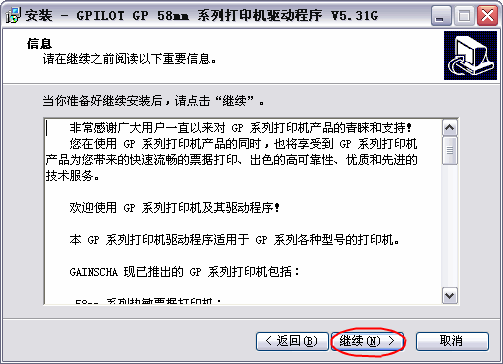
(图-7)
此时将弹出如(图-8)
的窗口,待其安装完毕后,在弹出窗口“选择操作系统”如(图-9)中选择自己的操作系统,并选择“中文”单选框后,点击“下一步”。
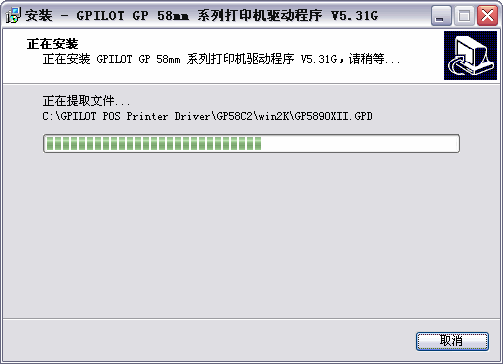
(图-8)
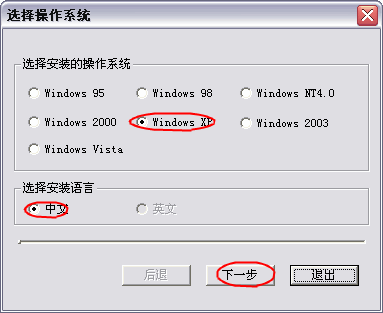
(图-9)
最后在“详细设置”窗口 如(图-10)中选择打印机型号后,单击“结束”按钮即可完成并退出POS机启动程序的安装。
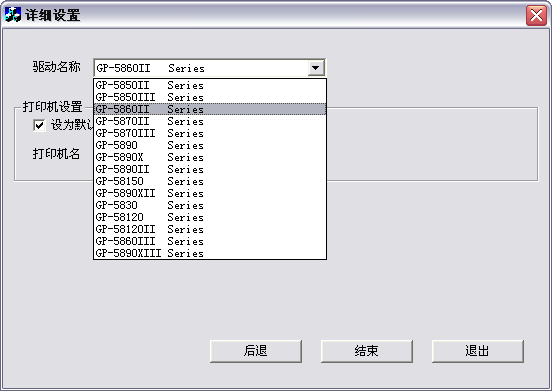
(图-10)
㈡ 制作
1.制作思路
由于“GPRINTER GP-5860Ⅱ”型打印机的横向最大打印长度为WINDOWS正常字符大小下32个字符。所以要控制各个标题的长度,如果文本过长需换行显示。(本例程中不进行详解)其中列标题、内容及合计项需动态加入到“超级编辑框_显示”中,所以需以字符进行分割文本。
2.制作详解
⑴程序界面设计
按照(图-11)所示添加窗口及组件,除右侧的编辑框为超级编辑框外其他均为普通的编辑框。
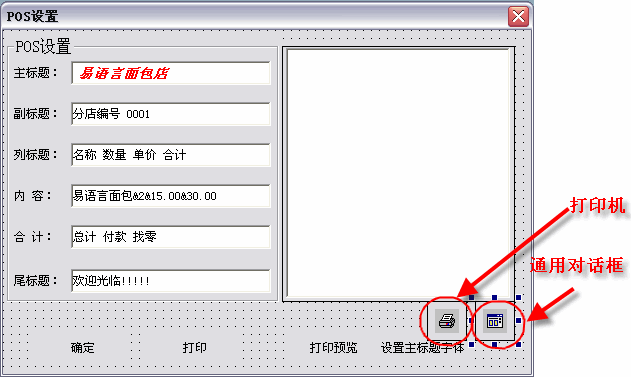
(图-11)
⑵超级编辑框显示
①对各编辑框长度进行约束:长度不能超过32位字符长度。
②新建子程序“_子程序_写主标题 ()”以把主标题中的内容添加至“超级编辑框_显示”中,如(图-12) 。

(图-12)
③新建子程序“_子程序_写副标题 ()”以把副标题中的内容添加至“超级编辑框_显示”中。并在右侧为其加入日期。主标题与副标题之间用“---”进行分割。局部_记录日期用“子文本替换”替换成“xxxx-xx-xx”形式(不做图解) ,如(图-13)。
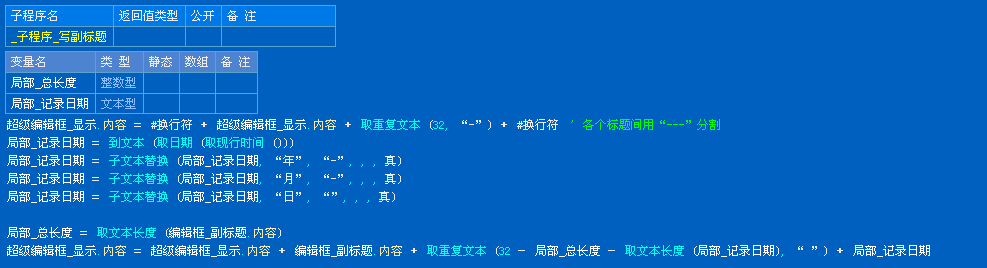
(图-13)
④新建子程序“_子程序_写列标题 ()”以把列标题中的内容添加至“超级编辑框_显示”中。其中4个列标题以“ ”(空格)分割。其中因为标题要对应下方的内容,且标题为4个字节长度,内容留出长度为“
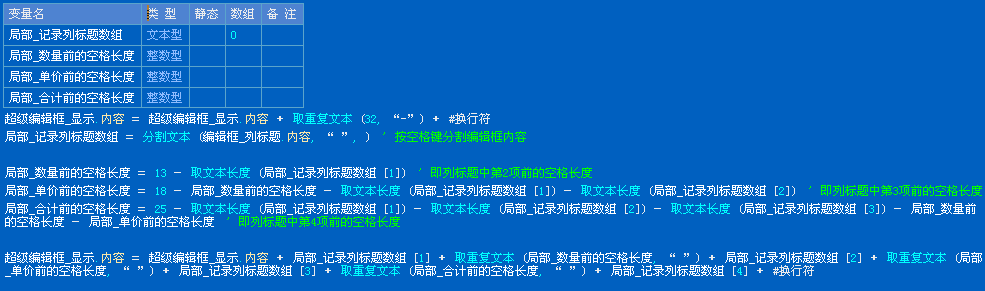
(图-14)
⑤新建子程序“_子程序_写内容”由于POS机多与条码枪配合使用,所以本子程序的参数为条码枪读出的数据,形式为文本串例如“面包&2&50.00&100.00§面包片&1&110.00&
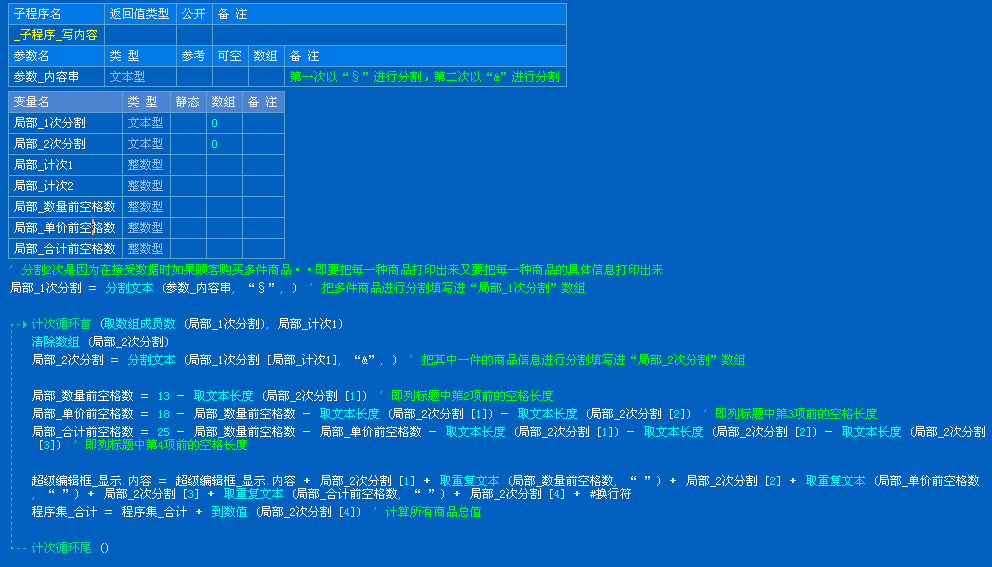
(图-15)
⑥新建子程序“_子程序_写合计()”根据合计编辑框输入的标题 “总计”、“付款”及“找零”,提供给该子程序三个参数,总付款为操作员手工输入的值,应付款为“程序集_合计”的值,找零为两个值的差 ,具体代码如(图-16)。
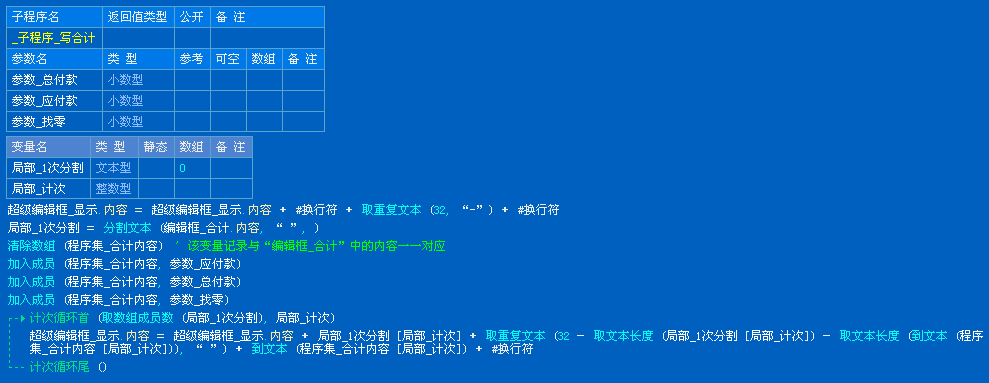
(图-16)
⑦新建子程序“_子程序_写尾标题()”与主标题写法相同 ,如(图-17)。

(图-17)
⑧至此编辑框所有子程序都编写完毕,在“_超级按钮_预览_被单击”子程序中一次调用刚才所写的所有子程序,并在调用副标题子程序后为程序加入操作员编号。具体代码如(图-18),预览后效果如(图-19)。
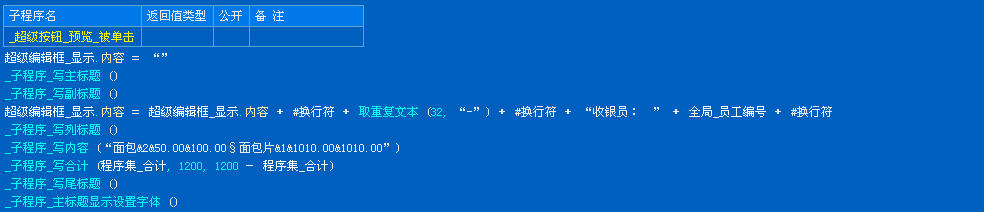
(图-18)
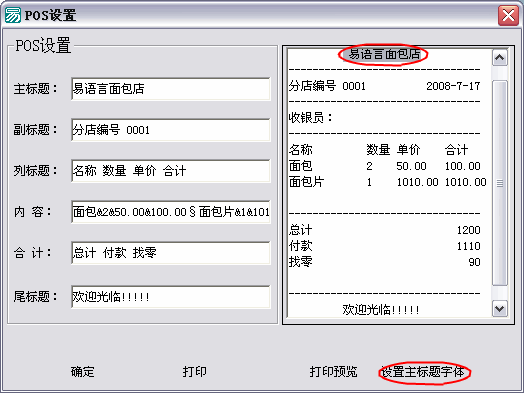
(图-19)
⑶设置主标题字体
①欲设置主标题大小,首先要在“超级编辑框_显示”中让主标题文字被选择,新建子程序“_子程序_主标题显示设置字体”,具体代码如(图-20)。

(图-20)
②打开“通用对话框”的属性窗口,调整“类型”为“字体选择”,再打开“超级编辑框_显示”的属性窗口,调整“隐藏选择”为“假”,如(图-21)。 然后在主窗口中双击“设置主标题字体”按钮进入代码编辑,其代码如(图-22)注:至此超级编辑框中主标题字体设置完成,但打印机无法按照超级编辑框中格式显示,必须把字体属性赋给打印机的字体。具体设置参看“输出打印”。
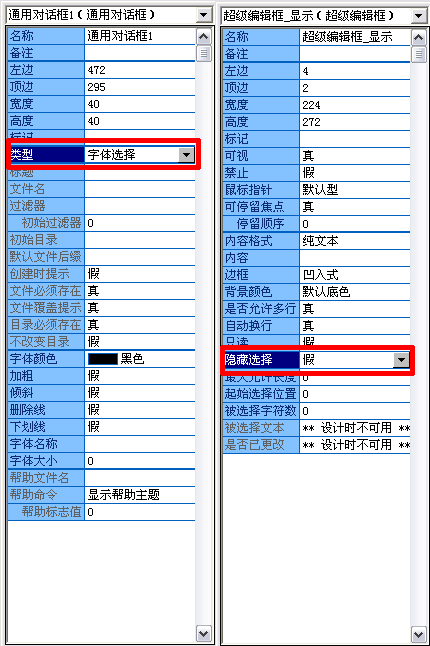
(图-21)

(图-22)
⑷输出打印
在主窗口中双击“打印”按钮进入代码编辑,首先要记录原有的字体以便打印输出不需要改变字体的部分,其次把“程序集_被选择格式”中记录的字体格式赋给打印机的字体属性,在打印机打出主标题后,需清空超级编辑框中的内容,否则将现2次主标题。再次把除主标题外的所有子程序重新调用写进超级编辑框。最后直接打印输出即可,其代码如(图-23)。
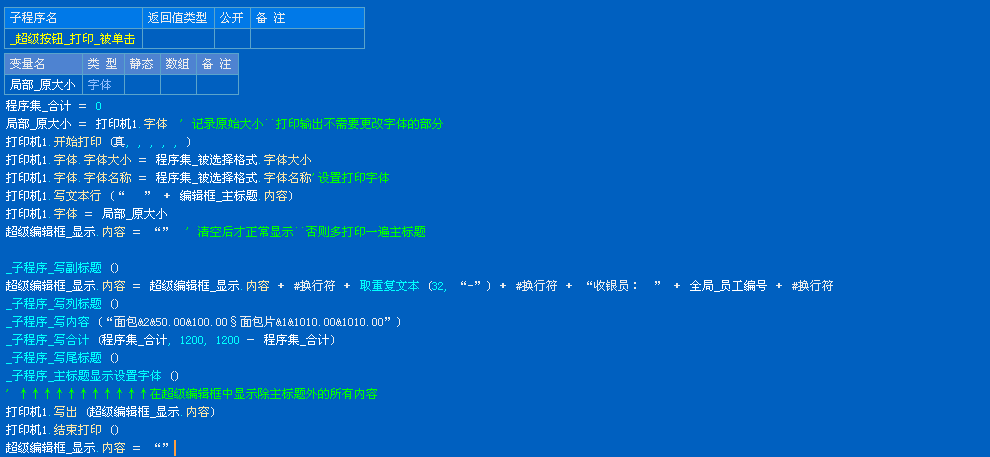
(图-23)
⑸添写数据库
点击主窗口中的确定按钮把该设置添加进数据库,以便使用。
最终打印结果如(图-24)

(图-24)
|
版权所有 大连大有吴涛易语言软件开发有限公司 电话:86-0411-88995831 传真:86-0411-88995834 |